MBR2GPT: convertire un disco da MBR a GPT su Windows 10
Pubblicato il 18/11/2021 da Giuseppe Riccio
Se state pensando di aggiornare Windows 10 a Windows 11 è bene tenere presente che il nuovo sistema non supporterà l'installazione sulle unità di sistema configurate in MBR (Master Boot Record), pertanto prima di procedere si renderà necessario convertire lo stile delle partizioni in GPT (GUID Partition Table) utilizzando lo strumento da riga di comando MBR2GPT. Al termine della procedura bisognerà inoltre modificare la tipologia di firmware da BIOS (Basic Input/Output System) a UEFI (Unified Extensible Firmware Interface) per fare in modo che il sistema riconosca le unità di sistema.
Verifichiamo innanzitutto lo stile di partizione iniziale:
- Apri Start e cerca Gestione disco;
- cerca il disco su cui è installato Windows 10 e fai clic con il pulsante destro del mouse per selezionare l'opzione Proprietà;
- nella finestra successiva cerca la dicitura Stile Partizione. Se c'è scritto GPT non è necessario modificare nulla, se invece è indicato MBR possiamo procedere con la conversione.
Procedura
Apri Start e cerca Prompt dei comandi poi fai clic con il pulsante destro del mouse per selezionare l'opzione Esegui come amministratore. Una volta aperta la classica finestra a righe di comando, digitare:
mbr2gpt /validate /allowFullOSe premere Invio. Questo comando effettuerà un controllo per verificare la possibilità di modificare lo stile di partizione; il parametro allowFullOS è necessario perché rende possibile la conversione di un'unità con un'installazione di Windows 10 attiva, pertanto i dati presenti non verranno cancellati. In caso di esito positivo del controllo ci verrà restituito questo messaggio:
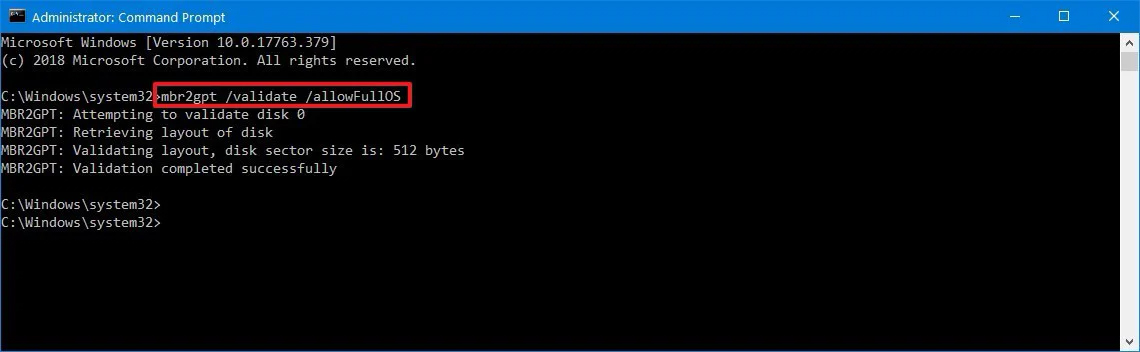
Quindi per avviare il processo di conversione, digitare nella finestra del prompt il seguente comando:
mbr2gpt /convert /allowFullOSseguito da Invio. Una volta completati i passaggi, lo strumento MBR2GPT ridurrà la partizione primaria e cambierà lo stile di partizione dell'unità da MBR a GPT restituendoci questo messaggio:
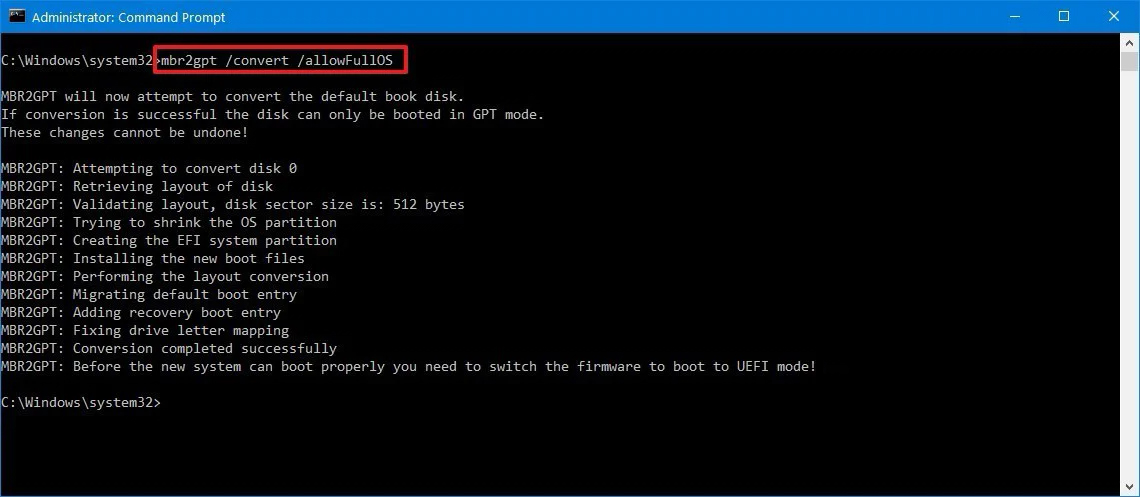
Note e operazioni preliminari
- Lo strumento MBR2GPT funziona su un disco rigido tradizionale (HDD), un'unità a stato solido (SSD) e persino un'unità M.2 con qualsiasi versione di Windows 10, ma è necessario eseguire lo strumento da un computer con Windows 10 versione 1703 o successiva;
- Se utilizzate un'unità che utilizza la crittografia dei file con BitLocker, è necessario sospendere la crittografia prima di eseguire le istruzioni che sopra descritte;
- Mentre le unità in stile MBR possono avere fino a quattro partizioni primarie, l'unità che si desidera convertire non può avere più di tre partizioni perché è necessaria un'allocazione aggiuntiva per creare la partizione UEFI.