Esportare fotogrammi con VLC
Pubblicato il 21/03/2023 da Giuseppe Riccio

Se vi è capitato di dover estrarre un determinato frame da una sequenza video, allora come me avrete usato svariate volte VLC, il popolare lettore multimediale open source multipiattaforma, in grado di riprodurre un'innumerevole varietà di formati video e audio alla perfezione. Basta cliccare con il tasto destro del mouse durante la riproduzione del video e scegliere Video > Cattura schermata. Tuttavia questa soluzione sarebbe poco pratica se dovessimo estrarre un intera sequenza di frames anzicchè uno soltanto. Ed è qui che entrano in gioco i filtri di VLC, in particolare il Filtro video Scena.
1) Vai su Preferenze (Ctrl+P) e fai clic su Tutto sulla voce Mostra le impostazioni in basso a sinistra.
2) Espandi Video > Filtri e clicca su Filtro scena.
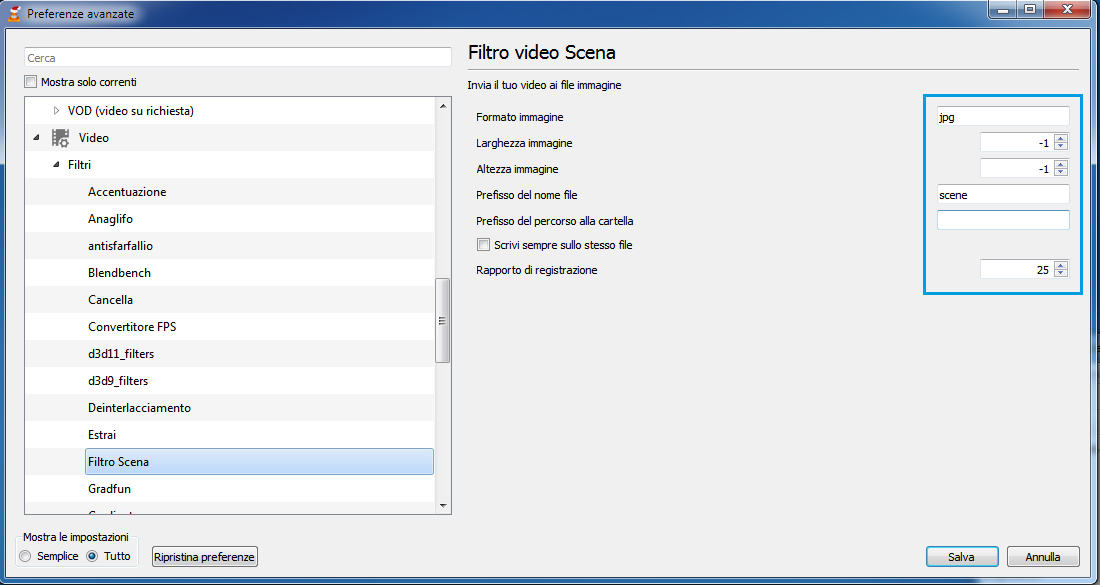
3) Nella scheda a destra impostiamo il formato dell'immagine, il percorso di salvataggio e il rapporto di registrazione. Il rapporto salverà un'immagine ogni x fotogrammi, quindi se il tuo video è di 25 fotogrammi al secondo, un valore di 100 salverà un'immagine ogni 4 secondi.
4) Fai clic su Filtri per aprire la scheda di selezione e spunta la casella Filtro video Scena in alto a destra, poi premi Salva.

5) Avvia la riproduzione del video e le immagini verranno automaticamente salvate nella cartella scelta. Attenzione perchè VLC continuerà a farlo fin quando non premerai stop, anche se metti in pausa o salti da un punto all'altro del video.
Se le immagini non vengono create anche dopo aver seguito alla lettera tutti i punti, chiudi VLC e riaprilo prima di iniziare la riproduzione del video. Sembra che le versioni più recenti di VLC non riconoscano il filtro video scena come abilitato fino a quando non si chiude e riapre il programma. Una volta finito di salvare i fotogrammi, l'opzione deve essere disattivata togliendo la spunta Filtro video Scena (punto 4), oppure VLC ripeterà l'estrazione dei fotogrammi ad ogni video riprodotto.